
【技術編】再入稿の手間をゼロに!Illustratorデータ入稿時の大原則「文字のアウトライン化」とは?
火曜日恒例の技術ブログ。レーザー加工の連載が一段落したところで、今日からは少し視点を変えて、皆様からいただく「製造用データの入稿」に関する知っておくべきポイントをお話しします。
今や、ネームプレートや銘板、シールの製造において、お客様からIllustrator(イラストレーター)のデータをご入稿いただくケースが非常に増えています。データがあればすぐに加工に移れるので非常に便利なのですが、実はここにもモノづくりの現場ならではの「落とし穴」がたくさん潜んでいます。
その筆頭が、今回お話しする「文字のアウトライン化」についてです。
なぜアウトライン化しないと「文字化け」が起きるのか?
まず、なぜこの作業が必要なのかという理由から説明します。
パソコンには最初から様々なフォント(書体)が入っていますが、世界中のすべてのパソコンが同じフォントを持っているわけではありません。 お客様がご自身のパソコンで「このフォント、すごくカッコイイな!」とデザインされても、そのデータをそのまま弊社に送っていただいた際、弊社のパソコンに同じフォントが入っていないと、システムが文字を正しく認識できなくなります。
その結果、四角いマーク(□□□)になってしまったり、全く違う標準フォントに勝手に置き換わってしまったりする「文字化け」や、レイアウトがガラガラと崩れてしまう現象が起きてしまいます。
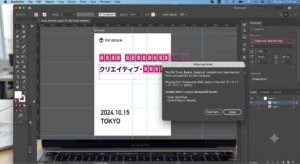
もちろん、データを開いた瞬間に「フォントがありません」という警告画面が必ず出るため、私たちが文字化けに気づかないまま製造を進めてしまうことはありません。しかし、データに不備があると「再入稿のお願い」をしなければならず、どうしても加工スタートまでにタイムロスが発生してしまいます。
だからこそ、データ入稿の際は「必ず文字をアウトライン化してから」のご入稿をお願いしているのです。
現場でよくある誤解:「表示をアウトライン」にしていませんか?
ここで、現場で本当に頻発する「あるあるな誤解」をご紹介します。
お電話口で「すみません、文字データが残っているので、アウトライン化したデータで再入稿をお願いします!」と私たちがお願いすると、たまに「画面の表示をアウトラインモードにして」保存し直して送ってくださる方がいらっしゃいます。
これ、実は大間違いなのです……!
Illustratorには、画面の表示を線のデータだけにする「表示 > アウトライン(Ctrl+Y)」という機能があります。確かに画面上は線だけ(アウトライン)に見えるようになるのですが、それはあくまで「画面の見え方を変えただけ」であって、中身はフォントデータのままです。そのため、弊社のパソコンで開くとやっぱり文字化けしてしまいます。
私たちがお願いしているのは、画面の表示切り替えではなく、「文字データそのものを図形に変換してほしい」ということなのです。
言葉だけだと少し分かりづらいと思いますので、10秒でわかる簡単な解説動画を作成しました。ぜひ参考にしてみてください!
アウトライン化の本質は「文字の図形化」
「文字のアウトライン化(Mac: Command+Shift+O / Win: Ctrl+Shift+O)」とは、簡単に言うと文字を完全に「図形(パス)」に変えてしまう作業です。
一度図形化してしまえば、それは「テキスト」ではなく「ただの丸や線の集まり(イラストと同じ)」になります。フォントという概念自体が消え去るため、どんなパソコンで開いても、海外のパソコンで開いても、絶対にデザインが崩れることなく100%同じ書体で表示されるようになります。
結論:トラブルゼロで、最短納期で仕上げるために
繰り返しになりますが、Illustratorデータをご入稿の際は、すべての文字が「図形化(アウトライン化)」されているかを今一度ご確認の上、ご入稿をお願いいたします!
このワンチェックをしていただくだけで、データのすり合わせにかかる無駄な時間がゼロになり、先日のブログでご紹介した「高級レーザー機」や「UVインクジェット機」のスピード感を最大限に活かした超短納期での製作が可能になります。
皆様のスマートなデータ入稿、心よりお待ちしております!